Презентация на тему: "Объектно – ориентированное программирование на DELPHI - 11"
- Категория: Презентации / Презентации по Информатике
- Просмотров: 152
Презентация "Объектно – ориентированное программирование на DELPHI - 11" онлайн бесплатно или скачать на сайте электронных школьных учебников/презентаций gdz-books.ru

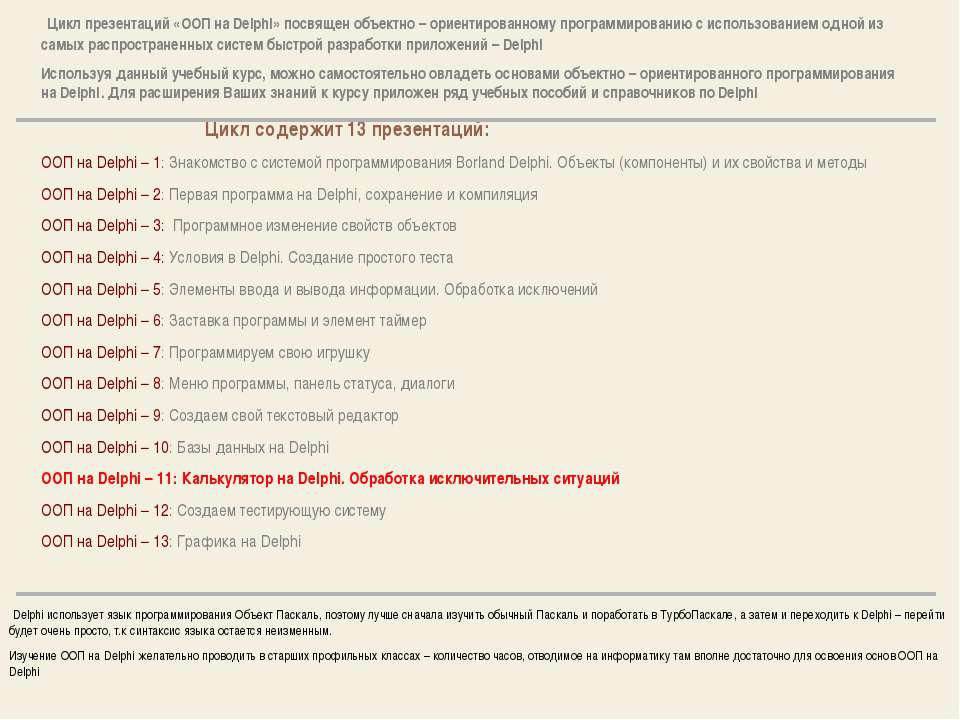
Цикл презентаций «ООП на Delphi» посвящен объектно – ориентированному программированию с использованием одной из самых распространенных систем быстрой разработки приложений – Delphi Используя данный учебный курс, можно самостоятельно овладеть основами объектно – ориентированного программирования на Delphi. Для расширения Ваших знаний к курсу приложен ряд учебных пособий и справочников по Delphi Цикл содержит 13 презентаций: ООП на Delphi – 1: Знакомство с системой программирования Borland Delphi. Объекты (компоненты) и их свойства и методы ООП на Delphi – 2: Первая программа на Delphi, сохранение и компиляция ООП на Delphi – 3: Программное изменение свойств объектов ООП на Delphi – 4: Условия в Delphi. Создание простого теста ООП на Delphi – 5: Элементы ввода и вывода информации. Обработка исключений ООП на Delphi – 6: Заставка программы и элемент таймер ООП на Delphi – 7: Программируем свою игрушку ООП на Delphi – 8: Меню программы, панель статуса, диалоги ООП на Delphi – 9: Создаем свой текстовый редактор ООП на Delphi – 10: Базы данных на Delphi ООП на Delphi – 11: Калькулятор на Delphi. Обработка исключительных ситуаций ООП на Delphi – 12: Создаем тестирующую систему ООП на Delphi – 13: Графика на Delphi Delphi использует язык программирования Объект Паскаль, поэтому лучше сначала изучить обычный Паскаль и поработать в ТурбоПаскале, а затем и переходить к Delphi – перейти будет очень просто, т.к синтаксис языка остается неизменным. Изучение ООП на Delphi желательно проводить в старших профильных классах – количество часов, отводимое на информатику там вполне достаточно для освоения основ ООП на Delphi

Объектно – ориентированное программирование на DELPHI - 11 @ Краснополянская школа № 1 Домнин Константин Михайлович 2006 год

На этом уроке: Мы создадим свой калькулятор, подобный встроенному в ОС Windows DELPHI - 11 Вопросы: Весь урок мы будем создавать калькулятор и обрабатывать некоторые исключения

Объектно – ориентированное программирование на DELPHI - 11 Создание калькулятора

Создание калькулятора На этом уроке мы попробуем создать программу – калькулятор, похожий на калькулятор Windows. Windows - калькулятор А такой мы создадим Сначала давайте попробуем в использовании калькулятор, а затем займемся его конструированием Попробовать ->

Создание калькулятора Итак, начнем: ШАГ 1 Разместим на форме нужные нам компоненты: Кнопки цифр и действий (Вместо обычных кнопок Button возьмем кнопки BitButton – т.к на них можно менять цвет шрифта, а на обычных кнопках Windows не дает это сделать) На кнопках сделаем соответствующие надписи, которые раскрасим через свойство Font кнопки

Создание калькулятора Итак, начнем: ШАГ 1 Разместим на форме нужные нам компоненты: Edit для ввода и отображения цифр MainMenu , в котором с помощью дизайнера создадим опции: О программе Вызов справки Манифест ХР для украшения программы в стиле Windows XP

Создание калькулятора Приступим к написанию кода ШАГ 2 Сначала объявим переменные: i – в ней будет храниться первое введенное число (арифметические операции являются двухместными, например при сложении есть два числа (переменные), а результат – третье число (переменная) p – в ней будет храниться второе число для осуществления операции r – здесь будет результат нашего действия mode – переменная, в которой будем хранить код действия (например сложению поставим в соответствие код 1, делению – 2 и т.д. Это нужно для осуществления множественного выбора при выполнении действий)

Создание калькулятора Приступим к написанию кода ШАГ 2 1. Кнопки цифр Процедура нажатия на кнопку с цифрой 1 При нажатии на кнопку к тексту Edit-а прибавляется (приписывается) символ 1 При нажатии на кнопку с цифрой 2 к тексту Edit-а прибавляется символ 2 Аналогично описываем и все последующие кнопки с цифрами, а для десятичной запятой в коде будет ...+ ’ , ’

Создание калькулятора Приступим к написанию кода ШАГ 2 2. Кнопки действий Кнопка изменения знака числа Если содержимое Edit-a не пустое, то меняем знак числа на противоположный, и выводим результат в том же Edit-e Заметьте, что здесь мы еще и обработали один «глюк», который может появляться, если попробовать изменить знак числа, а числа в Edit-e еще нет

Создание калькулятора Приступим к написанию кода ШАГ 2 2. Кнопки действий Кнопка сложения Переменной i присваиваем значение, введенное в Edit Переменной mode присваиваем 1 – код, соответствующий операции сложения Очищаем содержимое Edit-a

Создание калькулятора Приступим к написанию кода ШАГ 2 2. Кнопки действий Кнопка вычитания Кнопка умножения Кнопка деления Коды кнопок аналогичны кнопке сложения

Создание калькулятора Приступим к написанию кода ШАГ 2 2. Кнопки действий Кнопка извлечения корня И опять обрабатываем исключение (если попытаться извлечь корень из отрицательного числа, то будет ошибка) Если содержимое Edit-a меньше нуля, то в Edit-e выводим «Недопустимый аргумент функции», иначе вычисляем корень Кнопка 1/x Аналогично проверяем, нет ли в Edit-e нуля: если есть, то напоминаем, что на ноль делить нельзя, иначе вычисляем

Создание калькулятора Приступим к написанию кода ШАГ 2 2. Кнопки действий Кнопка извлечения синуса Присваиваем i значение Edit-a Переводим i из градусов в радианы (вычисление тригонометрических функций в Паскале происходит в радианах, поэтому перед тем, как считать, надо перевести) Отображаем в Edit-e значение синуса введенного угла (дополнительно можете обработать ситуацию, когда при вычислении синуса ничего в Edit не введено) Кнопка извлечения косинуса (думаю здесь все понятно)

Создание калькулятора Приступим к написанию кода ШАГ 2 2. Кнопки действий Кнопка = (при ее нажатии определяется код действия, затем с помощью case – выбора оно выполняется) сложение вычитание Деление (и опять заметьте обработку ситуации, когда делитель оказывается равен нулю) умножение

Создание калькулятора Сейчас необходимо создать форму (Form2) для вывода информации о программе. Создание компилированного файла справки не входит в этот урок, поэтому создадим Form3, на которой выведем об этом информацию ШАГ 3 Форма 2 (О программе) Форма 3 (Вызов справки) Поработайте над дизайном форм и не забудьте их «познакомить» , а для их открытия используйте метод ShowModal

Создание калькулятора ШАГ 4 Сохраняем все, компилируем и смотрим результат Смотрим -> Итак, мы создали свой простой, но работоспособный калькулятор. Конечно же, у него еще есть много необработанных исключений (глюков) – попробуйте их выявить и исправить. А пока наш проект закончен, присвоим ему версию 1.000. Понятно, что функциональность программы можно значительно расширить до уровня инженерного калькулятора и это Вам уже под силу – пробуйте ! На этом наш урок закончен

На этом уроке мы создали Windows - приложение - свой калькулятор и научились обрабатывать исключительные ситуации ИТОГИ УРОКА: ООП на Delphi – 12: Мы рассмотрим создание тестирующей системы НА СЛЕДУЮЩЕМ УРОКЕ:

Домнин Константин Михайлович E – mail: [email protected] 2006 год.